随着学习的慢慢深入,越来越觉得在终端工作是一个很舒服的事情,虽然还是有很多工具离不开一些GUI,比如PLSQL,印象笔记,outlook等,但是这类的工具开始越来越少了。这里记录一下我的心得,记录一下我是如何打造一个属于我的工作环境的。
介绍
虽然很想将自己的操作系统直接变成linux,但是由于公司很多东西都很依赖windows,所以暂时还是无法离开windows的。但是windows的爸爸微软对待开源世界也越来越开放了,对linux的态度也越来越好,对linux的支持真是越来越棒了。感受最深的就是vs code和WSL(Windows Subsystem for Linux),尤其是后者,随着WSL的越来越成熟,在windows下使用linux变得越来越简单,开发linux脚本和其他脚本都可以直接在WSL中运行,运行成功了之后可以部署在真正的服务器中。非常的方便。
这里想说明一下为什么不直接在服务器中做开发呢?这个还是个人原因,公司的服务器是无法联网的,服务器中的vim是无法安装插件的(大多数也不会去安装插件),对于一个习惯了在windows下编程的人来说(语法高亮,缩进支持,snippets),很多功能都用不了,心里微微有点不舒服。个人是还不习惯用vim,而且自从有了vs code之后,完全没有使用vim的动力。所以研究了一套在windows下做系统运维的方法,使用时间不长,但是目前还是很舒服的。
安装必要工具
windows 10
微软对开源世界的大力支持是从纳德拉开始的,纳德拉时代的操作系统是windows 10,windows 10之前操作系统是无法使用WSL的,所以下文所有的一切都是在windows 10下的。WSL刚出来的时候还不完善,随着一次一次的更新WSL变得越来越好用,所以使用windows10一定要保持系统日常更新。安装windows 10这里就不介绍了。
Visual Studio Code
这个神器自从发布以来就越来越流行了。可以根据自己的需求随心所欲定制,想让它变成什么IDE就能变成什么IDE。目前我在VS Code上配置的环境能够用于写linux脚本,写markdown文章,写NodeJS程序。现阶段主要用于维护k8s集群。安装的话直接去首页吧[https://code.visualstudio.com/]
WSL
很过工程师喜欢在MAC中工作就是因为MAC对linux终端支持是非常棒的,有了WSL之后,就可以在愉快在windows中敲代码,敲命令行,而不需要使用难用的CMD啦!Windows 10 中包含了一个 WSL(Windows Subsystem for Linux)子系统,我们可以在其中运行未经修改过的原生 Linux ELF 可执行文件。利用它我们可以做很多事情,对开发人员和普通用户都是如此。当然对开发人员的吸引力更大一些,因为这意味着在一些情况,不再需要使用 Linux 虚拟机、双系统、Cygwin/MSYS2 了。安装过程在这个网页中[https://docs.microsoft.com/en-us/windows/wsl/install-win10],下面就是简单罗列一下:
以管理员身份运行powershell,输入下面的命令:Enable-WindowsOptionalFeature -Online -FeatureName Microsoft-Windows-Subsystem-Linux
- 这个步骤之后需要重启,重启之后打开windows store中查找自己要安装的系统,目前支持下面几个:
- Ubuntu
- OpenSUSE
- SLES
- Kali Linux
- Debian GNU/Linux
我选择的ubuntu,因为它使用的比较广,而且最关键的是vs code原生支持(vs code的最新版本,我使用的1.22.2是原生支持的)。什么系统确实无所谓的,我们只要用的还是其中的bash。选择好之后就可以安装了,安装过程基本不需要人工干预,一般只需要输入用户名和密码即可。安装完成之后在CMD中输入bash就可以进入WSL的ubuntu 了(不同的系统指令不一样,ubuntu是bash),或者也可从开始菜单中点击ubuntu的进入,如下图: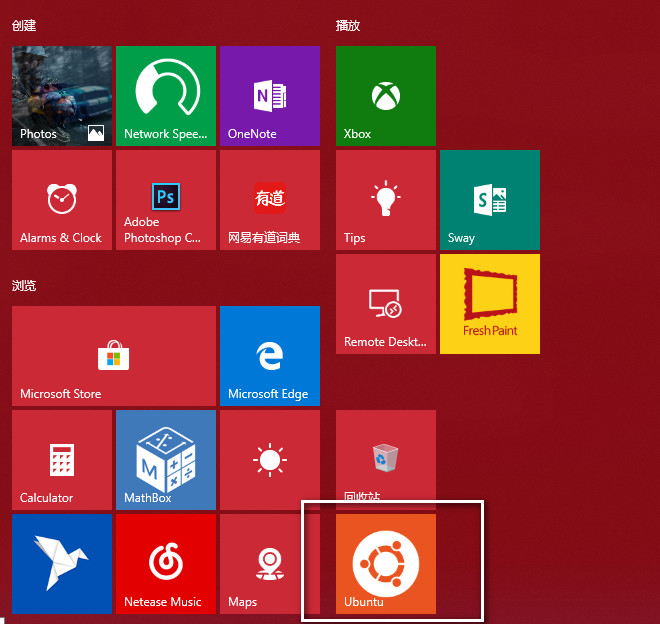 进入之后的页面如下:
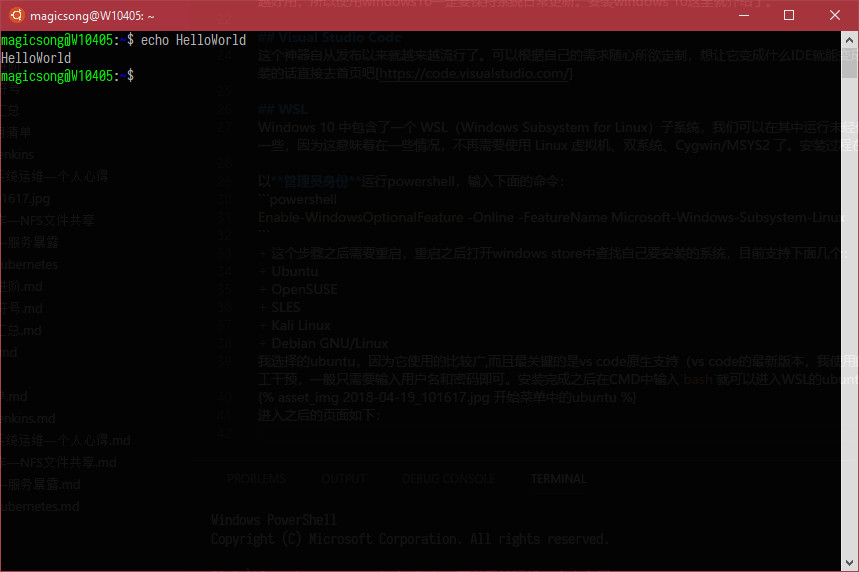 在vscode中是这样的: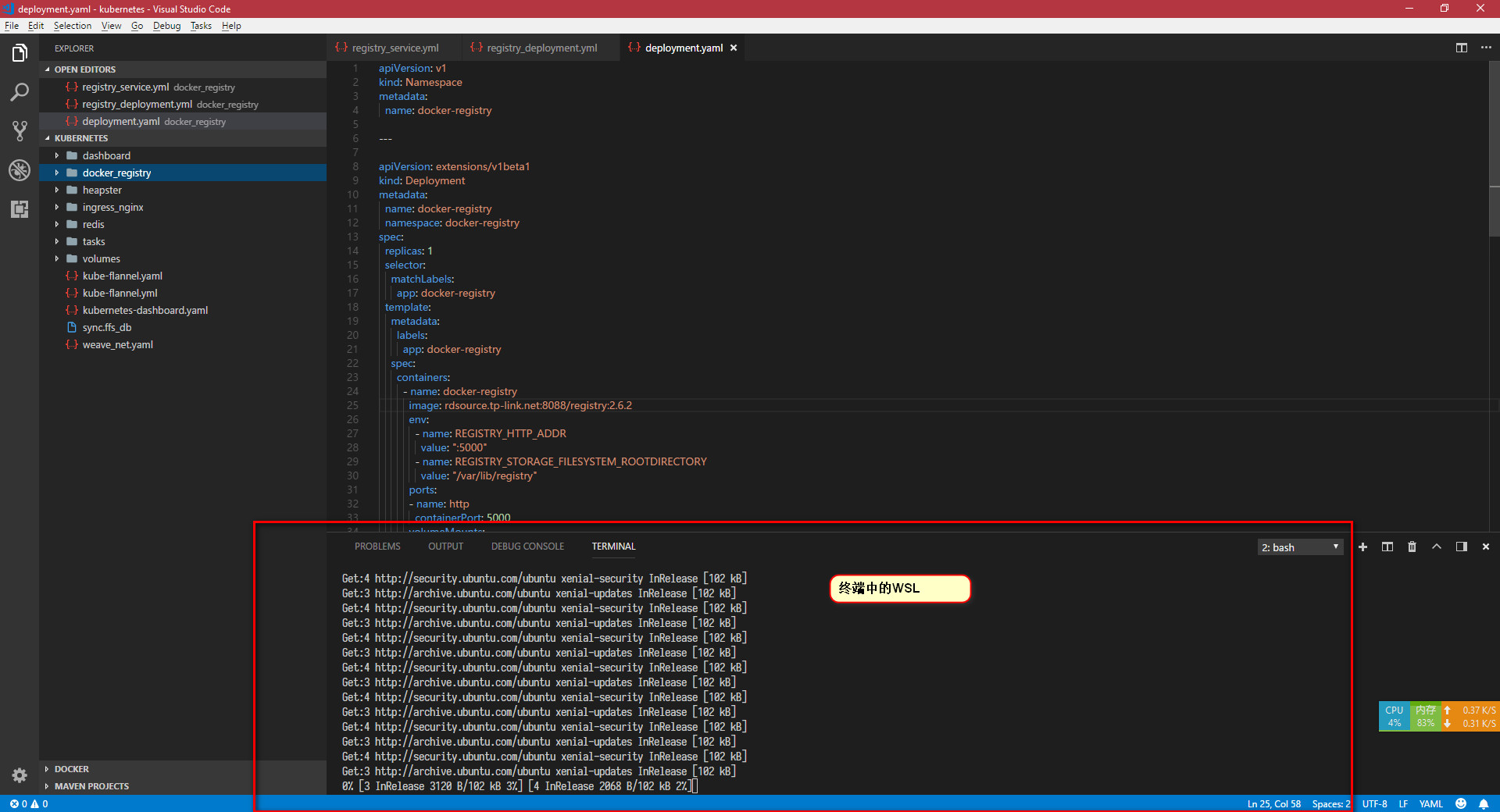
WSL和windows系统是互不干预的,windows中的磁盘是通过挂载的方式提供给WSL访问的。挂载的位置在/mnt中,其中可以看到我们熟悉的CDE盘。如下:magicsong@W10405:~$ ll /mnt
total 0
drwxr-xr-x 0 root root 4096 Jan 31 08:37 ./
drwxr-xr-x 0 root root 4096 Jan 1 1970 ../
drwxrwxrwx 0 root root 4096 Apr 18 10:40 c/
drwxrwxrwx 0 root root 4096 Apr 18 11:08 d/
drwxrwxrwx 0 root root 4096 Apr 18 16:18 e/
drwxrwxrwx 0 root root 4096 Apr 18 11:03 f/
drwxrwxrwx 0 root root 4096 Apr 18 11:03 g/
虽然很多内核功能无法实现,WSL用于文字处理工作是极其胜任的了,尽情在windows中使用grep,awk和管道处理windows文件吧!😎😎😎😎😎😎😎😎,你会发现用起来非常爽,而且支持auto competition哦!
配置工作
安装好必须的软件之后,就需要做一些配置工作。具体用到有下面几个,大家可以参考一下:
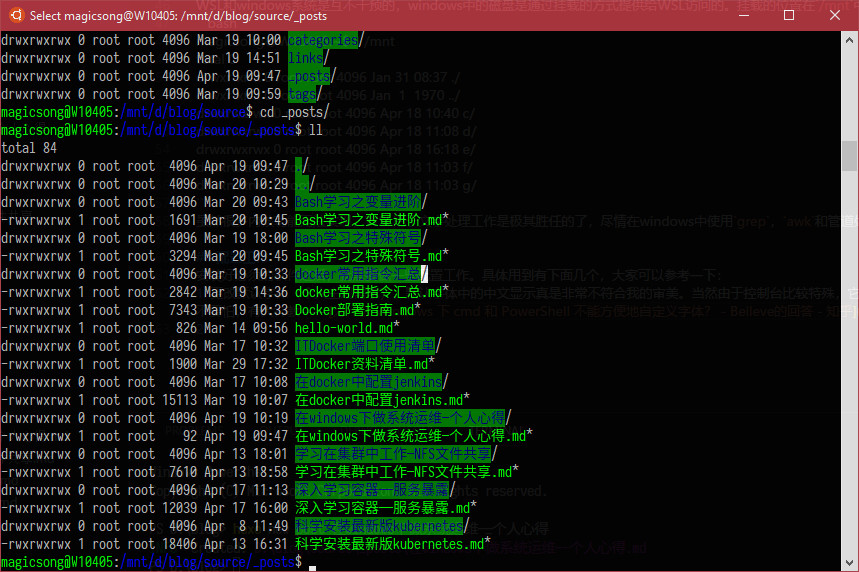
- 更改默认字体(个人主观需求)。默认字体中的中文显示真是非常不符合我的审美。当然由于控制台比较特殊,它的字体渲染和一般的GUI不一样的,所以改字体的难度很大(大部分中文字体是无法在控制台下使用的,要么用起来极其难看)。不要怕,有大神教——为什么 Windows 下 cmd 和 PowerShell 不能方便地自定义字体? - Belleve的回答 - 知乎,改完之后的bash长这样:
- 卸载掉所有IDE,文本编辑器(sublime,notepad++等等),除了数据库相关的。
- 部署文件同步工具,推荐使用SFTP,在本地测试完成之后,直接SFTP同步到服务器上。我用的是freefilesync,可以本地同步,也可以和服务器通过SFTP同步,非常方便。这个工具可以脚本化,从而实现自动同步。
- 如果服务器是集群,可以使用NFS的方式,集群之间通过NFS同步代码文件,windows本地可以选择直接挂载NFS文件(这个方式不推荐,用起来不舒服。主要原因还是windows的文件目录系统和linux不一致。linux用到时才会查询文件信息,而windows未使用前就要获取文件信息。NFS出于性能原因时不时会断开,windows每次断开重连之后就要同步,所以会很卡)。
- 在vs code安装一些必要的插件,根据自己需要选择安装。这里罗列一些我强烈推荐的:
- Markdown All in One ,更方便写文章
- Material Icon Theme,给文件添加好看的图标
- Path Intellisense,写代码时方便插入路径
- Bracelet Pair Colorizer,给配对的括号涂上不同的颜色,这样就不会搞混括号啦!
- 在WSL安装kubectl,安装之后就可以在WSL维护k8s集群了,具体安装参考在ubuntu中安装kubectl。安装完成之后就可以愉快在WSL中操作k8s了(windows下也是可以用的。但是CMD的操作和linux 差距太大,实在是用不惯,而且没有
grep,sed,awk,你能想象一下如何使用!)。如下图:
后续
后面如果有什么好的配置会在这里继续更新。我的目标是一个vs code,一个浏览器,我就能随时随地高效工作!