今天下午捣鼓了一下WSL,通过一些配置将WSL改造了一下,结合vs code之后,windows系统看上去越来越像一个硬盘了。下面记录下我的操作。😈😈😈😈😈😈😈😈😈😈😈😈😈
公司给的电脑很卡,同时开WSL+docker+vscode+chrome+nodejs就已经卡的不行了,所以必须改造一下。按照我之前的文章配置好WSL之后,就需要在WSL装一些软件了。由于我的工作内容主要有三部分:
- 文档
- docker
- k8s
下面针对上面三个部分依依说明。
文档
我写文档用的markdown,word由于不支持语法高亮早早就被我抛弃了。markdown的框架用的是hexo,一个用nodejs写的静态博客框架。所以首先要在WSL中安装nodejs,记得不要用apt-get 安装,一大堆问题。直接从官网上拉编译好的二进制文件,ln到bin目录即可。需要ln的二进制文件主要是node和npm。在WSL中执行检查一下,输出如下:/mnt/d/blog$ node --version
v8.9.1
/mnt/d/blog$ npm --version
5.5.1
Very Good。下面安装hexo,由于我司的服务器都不能上网,所以很多工作都是在离线环境下完成的。现在WSL是在windows下,终于有一个可以上网的linux啦!! 🤣🤣🤣🤣🤣🤣🤣🤣🤣🤣。执行下面的命令安装hexo:sudo npm install -g hexo-cli
安装完之后进入我的博客文件夹,输入npm install即可。这样一来文档就配置好了。但是这里有一个瑕疵,由于SWL的限制,hexo的SFTP用不了,其实也无所谓,因为后来发现根本用不到,我用了更好的rsync。输入hexo list post看一下吧。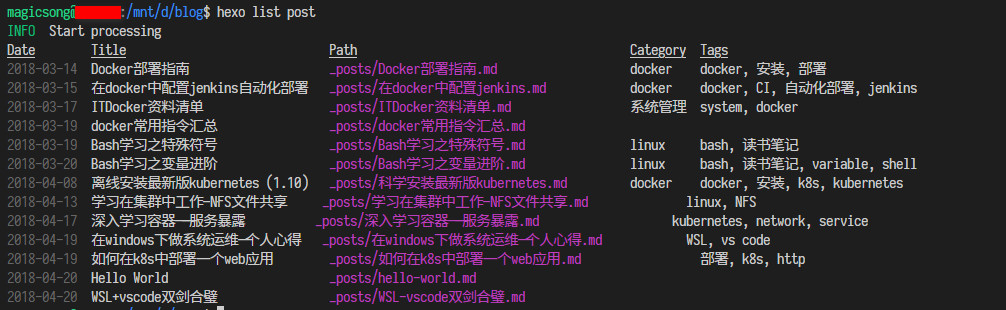
安装完成之后还需要设置SSH免密登录,步骤是先在WSLssh-keygen -t rsa生成公钥和密钥,然后将公钥传输(追加,不是覆盖)到服务器的~/.ssh/authorized_keys文件中,这样就完成了免密登录。
docker
我原本是在windows上安装docker的,主要目的有两个,一是去拉墙外的镜像,二是为了本地开发。去拉墙外的镜像现在已经通过一些途径解决,后面的就开始考虑用WSL代替。我的服务器是安装了docker的,现在就是要实现远程访问docker。首先要在服务器上开启这个功能,很简单,在docker.service中启动参数中添加-H 0.0.0.0:2375即可,添加后执行下面的命令重启docker:systemctl daemon-reload
systemctl restart docker
重启之后就可以看到有docker进程在监听2375端口啦。接着从docker网站上下编译好的docker包,地址在→_→:https://download.docker.com/linux/static/stable/x86_64/。下载完成之后在WSL中解压缩,然后将其中的一个名称为docker的可执行文件拖到bin目录下即可,这是docker客户端,其实就是将命令转换restful API然后将结果呈现在命令行的工具。其余的二进制目前还用不到,可以先放着。客户端好了还需要配置远程服务器,非常简单。下面一句话:export DOCKER_HOST=X.X.X.X:2375
XXXX是远程服务器的地址。把这个放入.profile文件即可。source一下.profile文件,看一下docker info的执行结果吧! 🤭🤭🤭🤭🤭🤭🤭🤭🤭🤭🤭🤭🤭🤭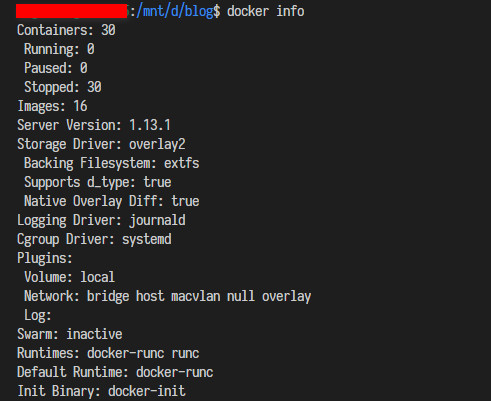
kubernetes
需要访问k8s集群的话需要kubectl,基于我们已经安装好了docker,可以直接使用容器中的kubectl作为命令直接使用(相比原生命令慢不了多少的)。这里继续记录一下如何本地安装kubectl。和docker一样,直接从官网上下载编译好的二进制文件即可,然后+x就可以了。下面汇总一下命令:curl -LO https://storage.googleapis.com/kubernetes-release/release/v1.10.0/bin/linux/amd64/kubectl
chmod +x kubectl
sudo mv ./kubectl /usr/local/bin/kubectl
客户端安装好之后,配置一下k8s服务器,很简单,只需要将k8s集群上的admin.conf拖到本地的.kube/config即可。输入kubectl cluster-info看一下吧。
后续
一下午,终于把自己的工作环境弄的非常舒服了,现在基本上windows做系统运维都是用linux的操作了,装windows也基本上为一些个别需求了,windows上的docker也可以安静地躺在硬盘里,而不继续消耗我的内存了!